
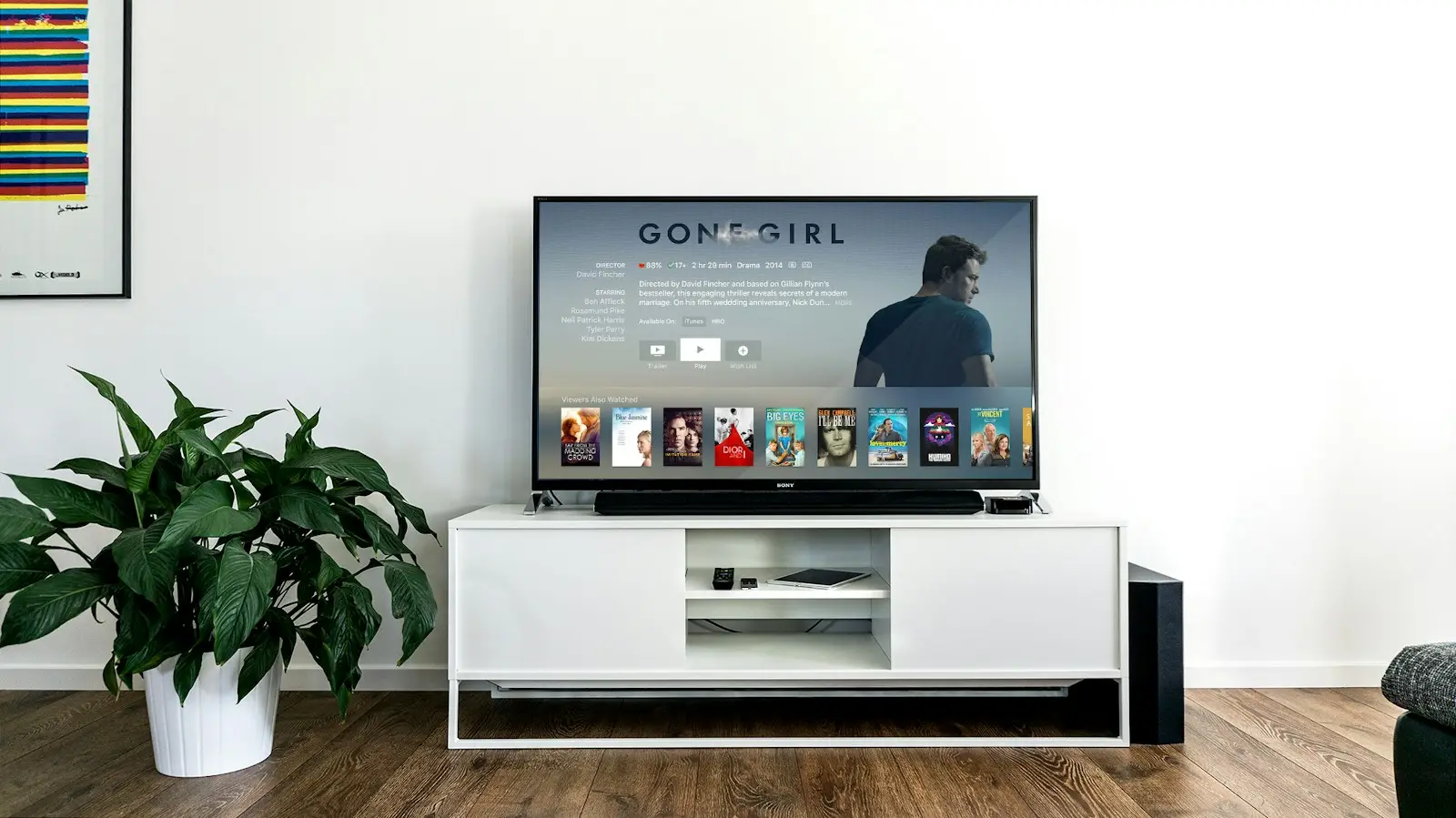
Respuesta rápida: Activa las opciones para desarrolladores, instala Downloader, permite que instale apps desconocidas, descarga la app IPTV desde su web oficial y añade tus datos Xtream Codes. Son unos 5 minutos.
El Fire TV Stick de Amazon es una de las formas más baratas de tener IPTV en cualquier tele con HDMI. Como algunas apps IPTV no están en la tienda de Amazon, hay que instalarlas con la app Downloader. Te lo explicamos paso a paso con IPTV Smarters Pro. Para ver canales necesitas también una suscripción IPTV.
Antes de empezar
- Un Fire TV Stick (Lite, HD, 4K o 4K Max) conectado a internet.
- Tus datos de Subscribeip TV (Xtream Codes o M3U).
- Cinco minutos.
Lo que debes saber antes de instalar
- Comprueba que tu Fire TV está actualizado (Configuración → Mi Fire TV → Acerca de → Buscar actualizaciones).
- Deja algo de espacio libre: la app y la guía de TV ocupan memoria.
- Las apps que no vienen de la tienda de Amazon se instalan con permiso de “fuentes desconocidas”; actívalo solo para Downloader.
1. Activa las opciones para desarrolladores
- Ve a Configuración → Mi Fire TV.
- Si no ves “Opciones para desarrolladores”, entra en Acerca de y pulsa siete veces seguidas sobre el nombre del dispositivo.
- Vuelve atrás y entra en Opciones para desarrolladores.
2. Instala Downloader y permite la instalación
- Busca Downloader en la tienda de Amazon e instálalo.
- En Opciones para desarrolladores, entra en Instalar aplicaciones desconocidas y activa Downloader.
3. Instala la app IPTV
- Abre Downloader y escribe la dirección de descarga oficial de la app que vas a usar (te la enviamos con tus datos si la necesitas).
- Cuando termine la descarga, pulsa Instalar.
- Al acabar, borra el archivo APK para liberar espacio.
Instala siempre desde la web oficial del desarrollador. Evita los enlaces de foros o vídeos sin verificar.
4. Añade tu suscripción
Abre la app, elige Xtream Codes e introduce servidor, usuario y contraseña. En un par de minutos tendrás canales, películas, series y guía de TV.
Pon la app en la pantalla de inicio
Si la app no aparece en el inicio, ve a Tus apps y canales (o la biblioteca de apps), selecciona la app, pulsa el botón de opciones del mando y elige Mover para dejarla al principio de la fila.
Consejos para que vaya fluido
- Si tu Fire TV tiene adaptador de red, usa cable. Si no, conéctalo a la red wifi de 5 GHz.
- Reinicia el Fire TV Stick de vez en cuando (Configuración → Mi Fire TV → Reiniciar).
- Cierra apps que no uses: el Stick tiene poca memoria.
- Mira más trucos en IPTV sin cortes.
Problemas habituales en Fire TV Stick
- No aparece “Opciones para desarrolladores”: pulsa siete veces sobre el nombre del dispositivo en Acerca de.
- Downloader no deja instalar: revisa que el permiso de apps desconocidas está activado para Downloader.
- La app va lenta: borra la caché (Configuración → Aplicaciones → Administrar aplicaciones) y reinicia el Stick.
- Sin espacio: desinstala apps que no uses y elimina los APK descargados.
- Se calienta y se corta: conecta el Stick con el alargador HDMI y alimentado con su cargador original, no por el USB de la tele.
¿Qué Fire TV Stick comprar para IPTV?
Para una tele Full HD basta con el Fire TV Stick básico. Si tu televisor es 4K o quieres más fluidez al cambiar de canal, el Fire TV Stick 4K o 4K Max van más rápidos y tienen wifi más moderno. Para la mejor estabilidad, el adaptador Ethernet de Amazon permite conectar el Stick por cable.
Qué necesitas antes de empezar
| Necesitas | Por qué |
|---|---|
| Fire TV Stick conectado | Cualquier modelo actual sirve |
| Internet de 15–30 Mbit/s | Full HD y 4K sin cortes |
| App Downloader | Para instalar apps fuera de la tienda |
| Datos de Subscribeip TV | Xtream Codes o enlace M3U |
Otras apps IPTV para Fire TV
- TiviMate: interfaz tipo operador de TV y guía muy cómoda; se instala también con Downloader o desde la tienda según la región.
- IBO Player: se configura con MAC, útil si prefieres no escribir datos con el mando.
- IPTV Smart Player: hay muchas apps con ese nombre; lee antes nuestra guía de IPTV Smart Player.
Ajustes para que no se corte
- Conecta el Fire TV a la red wifi de 5 GHz o, mejor, con el adaptador Ethernet.
- Desactiva la recopilación de datos de uso de apps en Preferencias → Privacidad.
- En Pantalla y sonido, deja la resolución en automático para que se adapte a tu tele.
- Más consejos en IPTV sin cortes.
Trucos con el mando
Mantén pulsado el botón de inicio para acceder rápido a Apps, Suspender y Configuración. En IPTV Smarters Pro, el botón de menú (tres rayas) abre las opciones del canal: añadir a favoritos, ver la guía o cambiar de pista de audio. Y si se bloquea todo, mantén pulsados a la vez Seleccionar y Play unos segundos para reiniciar el Stick.
IPTV en varias teles de casa
Puedes poner un Fire TV Stick en cada tele e instalar la misma suscripción IPTV en todos. Recuerda que el número de pantallas simultáneas depende de tu plan: para ver en dos teles a la vez, elige un plan de 2 dispositivos en IPTV precio.
Alternativas en Fire TV
Además de IPTV Smarters Pro, en Fire TV funcionan muy bien TiviMate e IBO Player. Si tienes dudas sobre cuál elegir, lee nuestra guía de IPTV Smart Player.
¿Listo? Consulta el IPTV precio de Subscribeip TV o pide tu prueba 48h gratis.
Preguntas frecuentes
¿Se puede ver IPTV en Fire TV Stick?
Sí. Instalas una app IPTV (por ejemplo IPTV Smarters Pro) y añades tu suscripción.
¿Por qué no encuentro IPTV Smarters en la tienda de Amazon?
Algunas apps IPTV no están en la tienda de Amazon; se instalan con la app Downloader desde la web oficial.
¿Qué Fire TV Stick es mejor para IPTV?
Cualquiera sirve; para 4K, el Fire TV Stick 4K o 4K Max, que además van más rápidos.
¿Necesito una VPN?
No es obligatoria para usar Subscribeip TV.
Guías relacionadas
- Listas IPTV España 2026: cómo elegir una lista IPTV que funcione
- IPTV sin cortes: cómo conseguir una IPTV estable en España
- IPTV barato en España: respuesta rápida y cómo elegir bien (2026)
- Prueba IPTV gratis 48h en España: cómo pedirla y qué comprobar
- IPTV precio: planes de Subscribeip TV
¿Listo para empezar? Prueba Subscribeip TV gratis 48 horas, o consulta el IPTV precio y los planes.